
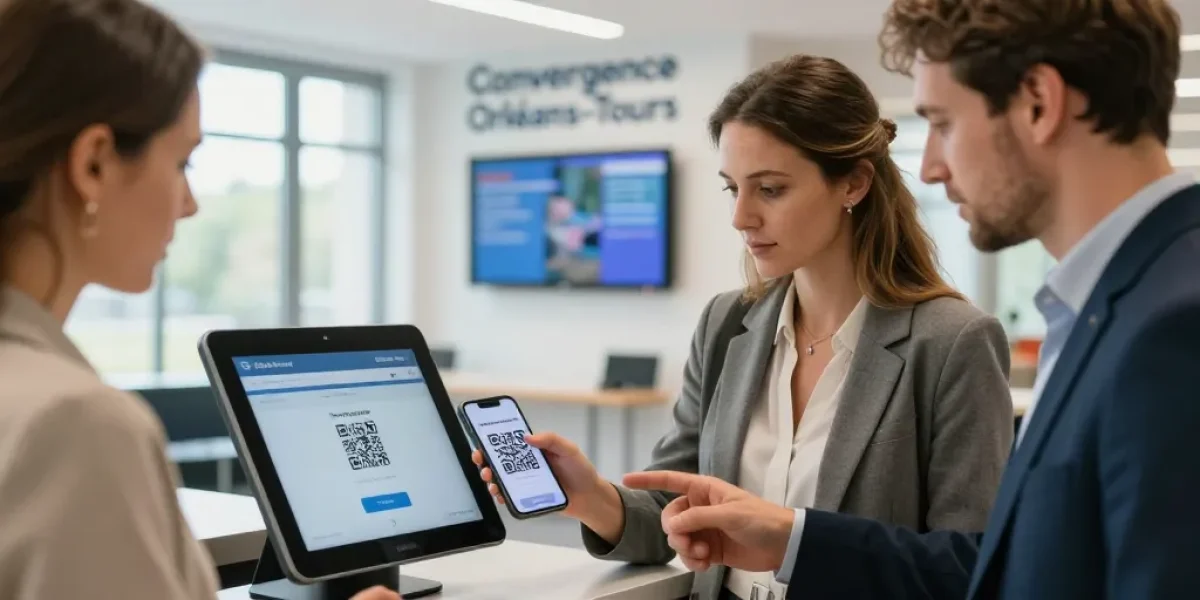
Ce guide pratique explique comment se connecter au portail Convergence de l’académie d’Orléans-Tours, configurer votre messagerie sur ordinateurs et appareils mobiles, et suivre les bonnes pratiques de sécurité. Il s’adresse aux personnels et enseignants qui souhaitent un rappel clair, ainsi qu’aux équipes informatiques locales qui gèrent les accès.
Accès au portail Convergence : premières étapes
Le point d’accès officiel est la page de connexion du portail Convergence fournie par l’académie. Sur cette page, utilisez votre identifiant académique et votre mot de passe. Deux formats d’identifiants sont souvent acceptés : l’identifiant complet avec domaine et l’identifiant court. Si la connexion échoue avec l’un des formats, essayez systématiquement l’autre avant de contacter le support.
Formats d’identifiant
| Type | Exemple | Usage recommandé |
|---|---|---|
| Identifiant complet | [email protected] | À utiliser sur le webmail et pour la plupart des clients de messagerie |
| Identifiant court | prenom.nom | Peut fonctionner sur certains services internes ; si échec, ajouter le domaine |
Paramétrage de la messagerie (IMAP / SMTP)
Pour synchroniser vos messages sur plusieurs appareils, configurez un client de messagerie en IMAP pour l’entrée et SMTP pour l’envoi. Les paramètres ci-dessous sont ceux généralement fournis par l’académie ; vérifiez la documentation officielle ou le service informatique local si votre établissement utilise des serveurs différents.
| Protocole | Serveur | Port | Sécurité |
|---|---|---|---|
| IMAP (entrant) | imap.ac-orleans-tours.fr | 993 | SSL/TLS |
| SMTP (sortant) | smtp.ac-orleans-tours.fr | 587 | STARTTLS ou TLS |
Étapes de configuration sur Android et iOS
- Ouvrez l’application de messagerie ou les paramètres de comptes.
- Choisissez « Ajouter un compte » puis « Autre » ou « IMAP ».
- Saisissez votre adresse complète et le mot de passe (ou l’identifiant court si demandé).
- Entrez les paramètres IMAP et SMTP indiqués, en vérifiant les ports et la méthode de chiffrement.
- Vérifiez que l’authentification pour SMTP utilise les mêmes identifiants que l’IMAP.
- Testez l’envoi et la réception d’un message pour valider la configuration.
Dépannage courant
Les problèmes les plus fréquents sont liés au mot de passe erroné, à une méthode de chiffrement non acceptée, ou à un certificat de sécurité non reconnu. Voici une checklist utile :
- Vérifiez que le mot de passe n’a pas expiré et que vous ne confondez pas majuscules et minuscules.
- Assurez-vous d’utiliser le port et le type de sécurité recommandés (993 / SSL pour IMAP ; 587 / STARTTLS pour SMTP).
- Si le client signale un problème de certificat, comparez le nom du serveur du certificat avec le serveur que vous avez saisi. En cas de doute, ne validez pas un certificat non attendu et contactez le service informatique.
- En cas d’échec d’envoi, vérifiez que le serveur SMTP requiert authentification et que les informations sont renseignées.
- Si plusieurs tentatives échouent depuis un même poste, votre adresse IP peut être temporairement bloquée ; demandez au service réseau d’examiner les logs.
Réinitialisation de mot de passe et contacts support
Si vous ne parvenez pas à vous connecter, utilisez le lien de réinitialisation de mot de passe proposé sur le portail ou contactez le helpdesk de votre établissement. Conservez toujours le numéro de ticket ou l’e-mail d’accusé de réception pour un suivi plus simple.
Bonnes pratiques de sécurité
Protéger vos accès est essentiel pour éviter les pertes de données et le phishing.
- Utilisez un mot de passe long et unique pour votre compte académique.
- Activez l’authentification multifacteur (MFA) si l’académie la propose ; cela réduit fortement le risque de compromission même si le mot de passe fuit.
- Méfiez-vous des e-mails sollicitant des renseignements personnels ou des changements de mot de passe. Vérifiez l’adresse expéditrice et, en cas de doute, contactez le service informatique avant d’agir.
- Pour les comptes partagés (ex : services administratifs), documentez les accès et limitez les droits selon les besoins. Préférez des boîtes aux lettres partagées gérées par le service plutôt que le partage des mots de passe.
- Archivez les conversations importantes et conservez une trace des échanges administratifs dans un espace sécurisé.
Se connecter au portail Convergence et configurer la messagerie demande quelques étapes simples : utiliser l’identifiant correct, renseigner les paramètres IMAP/SMTP appropriés et appliquer les règles de sécurité elementaires. En cas de difficulté, documentez le problème (captures d’écran, message d’erreur) et ouvrez un ticket auprès du support de votre établissement. Le service informatique local pourra vérifier les journaux serveur, lever un blocage IP éventuel ou vous guider pour la réinitialisation de mot de passe.
Pour toute action sensible, préférez les pages et contacts officiels de l’académie afin d’éviter les faux sites. Le support académique reste votre interlocuteur privilégié pour les interventions nécessitant des privilèges ou un accès aux configurations serveur.