
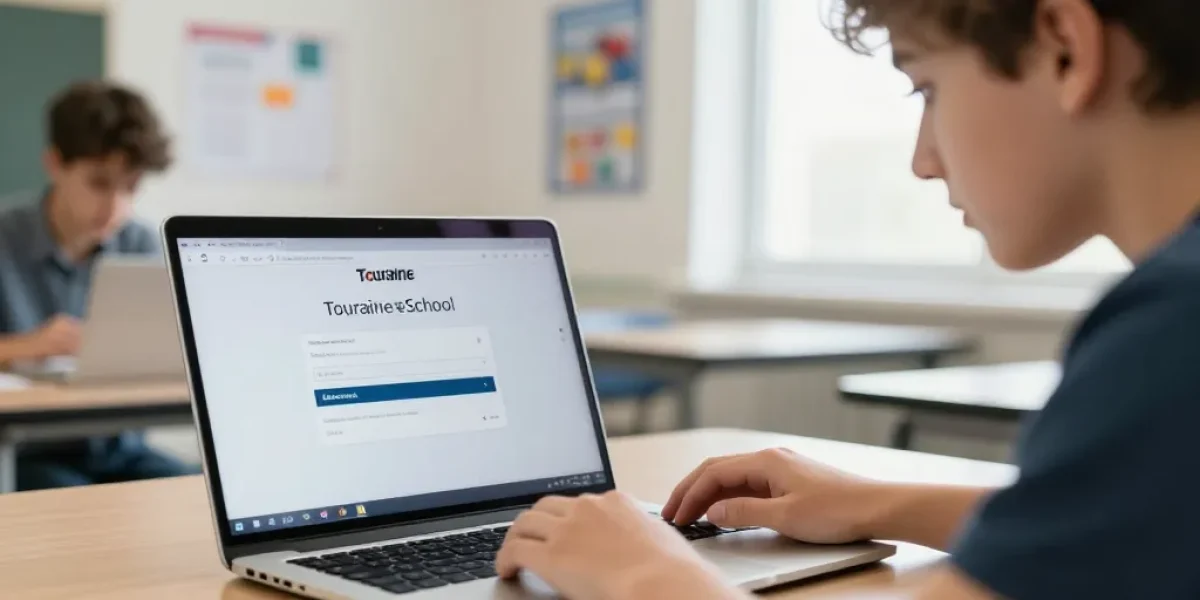
Accès educonnect rapide
- Préparer identifiants : réunir e‑mail ou code parent, mettre à jour le navigateur et activer les cookies.
- S’authentifier via Educonnect : saisir mot de passe ou code reçu, choisir mobile ou desktop et valider l’accès et consulter guides PDF.
- Dépanner rapidement : vérifier navigateur, lancer réinitialisation si besoin, saisir code famille ou contacter support pour accès aux cahiers et notes.
Educonnect est le protocole d’authentification retenu par Touraine eSchool pour l’accès à l’ENLa méthode la plus simple passe par trois étapes : préparation des identifiants, authentification via Educonnect, puis vérification de l’accès aux ressources. Ce parcours prend en général moins de cinq minutes pour un parent bien préparé. La suite détaille chaque étape et propose des solutions rapides en cas de blocage.
Le guide pas à pas pour se connecter à Touraine eSchool via Educonnect
Commencez par réunir votre identifiant ou le code parent fourni par l’établissement. Ensuite, choisissez l’option Educonnect sur la page de connexion et authentifiez-vous avec votre mot de passe ou le code reçu par mail. Enfin, reliez l’espace parent à l’enfant via le code famille ou le document d’inscription pour voir les cahiers de textes et notes. Pour mobile, repérez le bouton « se connecter » en haut ; pour desktop, cherchez la vignette Educonnect au centre de la page.
| Situation | Action recommandée | Canal |
|---|---|---|
| Préparation identifiants | Vérifier e-mail établissement et retrouver code parent papier | Auto‑contrôle, 2 minutes |
| Connexion bloquée | Vérifier navigateur et cookies, réessayer en navigation privée | Instantané, 1–5 minutes |
| Mot de passe oublié | Lancer la réinitialisation via lien « mot de passe oublié » d’Educonnect | E-mail, délai moyen 10–30 minutes |
| Compte parent non lié | Saisir code famille depuis l’espace parent ou contacter le gestionnaire | Support établissement, réponse sous 24–48 heures |
Le rappel des prérequis et identifiants nécessaires pour Educonnect
Vous devez disposer de l’adresse e-mail fournie par l’établissement ou du code parent reçu par courrier. Vous devez utiliser un navigateur à jour : Chrome, Firefox, Edge ou Safari, avec les cookies activés. Si l’élève a un compte établissement, le parent crée un compte séparé et procède à la liaison via le code famille.
- 1/ adresse e-mail : vérifiez la boîte et le dossier spam pour les courriels d’activation.
- 2/ navigateur : mettez à jour vers la dernière version pour éviter les erreurs d’affichage.
- 3/ types de comptes : l’élève utilise souvent un compte établissement ; le parent utilise un compte personnel lié par code.
Le déroulé clair des étapes de connexion pour élève parent et enseignant
Commencez par saisir votre identifiant ou adresse e-mail sur la page de Touraine eSchool et choisissez Educonnect comme méthode d’authentification. Validez avec votre mot de passe ou le code reçu par SMS/e-mail selon le paramétrage. Pour relier un parent à un enfant, saisissez le code famille dans l’onglet « lier un enfant » et confirmez les informations de l’élève.
- 1/ PDF rapide : téléchargez le guide pas à pas sur la page d’aide Educonnect pour suivre visuellement les étapes.
- 2/ vidéo courte : regardez une vidéo < 2 minutes montrant la connexion mobile et desktop pour gagner du temps.
- 3/ astuce : préférez la navigation privée pour tester une connexion avant toute réinitialisation.
Si la connexion échoue, la section suivante donne des solutions rapides et la checklist à suivre avant d’appeler le support.
Le dépannage courant et la création pratique de l’espace parent sur Touraine eSchool
Commencez le diagnostic par les trois contrôles basiques : identifiants, navigateur et code famille. En cas d’échec, utilisez la procédure de réinitialisation via Educonnect avant de contacter le support. Pour les problèmes persistants, notez l’heure, le message d’erreur et la page exacte ; ces éléments accélèrent la prise en charge par l’assistance locale.
Le diagnostic rapide des erreurs fréquentes Educonnect et leurs solutions
Mot de passe refusé signifie souvent une erreur de saisie ou une expiration du mot de passe. Compte non lié indique généralement un code famille mal saisi ou non encore validé par l’établissement. Page bloquée renvoie souvent à un navigateur obsolète ou aux cookies désactivés.
- 1/ mot de passe refusé : lancer la réinitialisation via le lien « mot de passe oublié » d’Educonnect.
- 2/ compte non lié : vérifier le code famille sur le document d’inscription et le ressaisir depuis l’espace parent.
- 3/ page bloquée : mettre à jour le navigateur et autoriser les cookies pour le domaine ENT.
La sécurisation des accès et conseils pour mot de passe et notifications
Adoptez un gestionnaire de mots de passe pour stocker identifiants et codes sensibles sans les écrire sur papier. Activez les notifications et vérifiez régulièrement l’adresse e-mail liée pour recevoir les codes temporaires. Respectez les droits différents : enseignant, élève et parent n’ont pas les mêmes accès ; donnez l’accès aux informations uniquement aux personnes concernées.
- 1/ gestionnaire : utilisez un gestionnaire pour créer des mots de passe longs et uniques.
- 2/ notifications : activez les alertes e-mail et mobile pour ne pas manquer les codes temporaires.
- 3/ coordonnées : mettez à jour vos coordonnées auprès de l’établissement pour recevoir les codes urgents.
Pour l’aide rapide, utilisez la page d’authentification https://educonnect.education.gouv.fr/ et consultez les guides PDF et vidéos disponibles sur cette même page. Le support local d’Indre‑et‑Loire répond du lundi au vendredi : 9h-12h30 et 13h30-17h ; préparez le message avec identifiants et captures d’écran pour accélérer la résolution. Ces éléments suffisent pour corriger la majorité des blocages et retrouver l’accès à Touraine eSchool.