
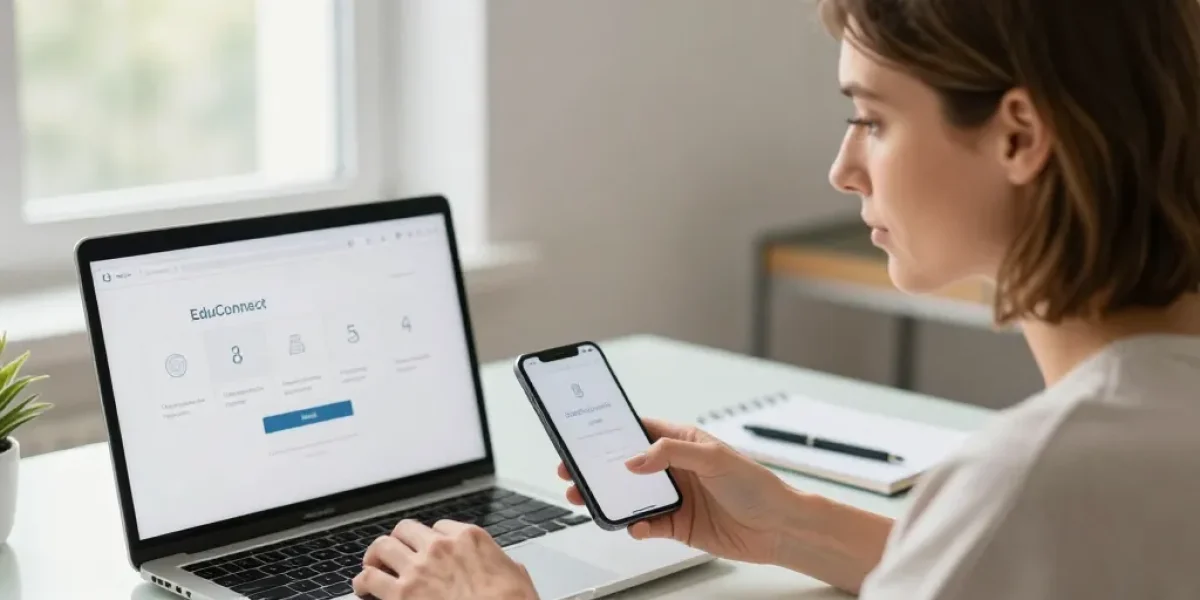
Accès éduconnect rapide
- Préparer identifiants : vérifier identifiant établissement, identifiant utilisateur et mot de passe initial, et s’assurer du navigateur compatible, sécurisé.
- Suivre les étapes : cliquer « Se connecter via ÉduConnect », choisir le profil, saisir identifiant et mot de passe puis valider rapidement.
- Dépanner si besoin : vider le cache, réinitialiser le mot de passe ou contacter le référent avec captures et logs.
ÉduConnect authentifie l’accès aux ENT de la majorité des établissements scolaires. Ce guide vous donne les 5 étapes rapides pour atteindre Mon Bureau Numérique via ÉduConnect. Vous aurez besoin de vos identifiants et d’un navigateur compatible; comptez 2–4 minutes pour toute la procédure.
Le mode de connexion ÉduConnect en 5 étapes rapides pour accéder à Mon Bureau Numérique
Vous suivez une séquence simple et directe. Chaque étape prend moins d’une minute si les identifiants sont prêts. Les captures d’écran ou la courte vidéo rendent l’opération quasi-instantanée pour un utilisateur moyen.
- 1/ Vous vérifiez les identifiants : confirmez l’identifiant établissement, l’identifiant élève/parent ou enseignant et le mot de passe initial.
- 2/ Vous accédez au portail : cliquez sur le bouton « Se connecter via ÉduConnect » de la page MBN ou ouvrez directement le lien ÉduConnect.
- 3/ Vous saisissez vos informations : entrez l’identifiant et le mot de passe puis choisissez votre profil (élève, parent, enseignant).
- 4/ Vous validez l’authentification : confirmez par code OTP si activé ou validez la session et acceptez les permissions.
- 5/ Vous accédez au tableau de bord : la redirection vers Mon Bureau Numérique s’effectue automatiquement après validation.
| navigateur | version minimale | particularité |
|---|---|---|
| chrome | 100+ | javascript et cookies activés requis |
| firefox | 100+ | préférer version bureau pour OTP par extension |
| safari (ios) | 13+ | autoriser suivi tiers pour certaines redirections |
| edge | 100+ | compatible mais vider le cache si erreur 500 |
Le prérequis technique et les identifiants nécessaires pour préparer la connexion ÉduConnect
Vous vérifiez d’abord le navigateur et les permissions. Vous activez JavaScript et acceptez les cookies sur le site ÉduConnect. Vous mettez à jour le navigateur si la version est antérieure aux indications du tableau.
- 1/ identifiant établissement : trouvez-le dans la convocation ou le courriel envoyé par l’établissement.
- 2/ identifiant utilisateur : l’identifiant élève/parent/enseignant figure sur la fiche fournie par le secrétariat.
- 3/ mot de passe initial : utilisez le format transmis (souvent 8 à 12 caractères) et changez-le après la première connexion.
La procédure détaillée de saisie et validation des informations sur l’interface ÉduConnect
Vous choisissez le profil avant de valider l’accès. Vous saisissez l’identifiant puis le mot de passe et suivez l’écran pour l’OTP si activé. Vous acceptez la redirection pour que MBN récupère le jeton d’authentification.
- 1/ choix du profil : sélectionnez élève, parent ou enseignant selon votre rôle pour voir les bonnes ressources.
- 2/ validation par code : le code SMS ou l’application d’authentification arrive généralement en moins de 2 minutes.
- 3/ option mobile : utilisez le deep link fourni pour ouvrir directement l’app MBN si disponible.
Le guide de dépannage et d’assistance rapide pour résoudre les problèmes courants sur MBN
Vous testez d’abord les vérifications rapides avant d’appeler le support. Vous videz le cache, essayez un autre navigateur et consultez le statut du service ÉduConnect. Vous préparez captures et logs avant de contacter l’établissement pour gagner du temps.
Le correctif pour les erreurs d’authentification et mot de passe oublié sur ÉduConnect
Vous suivez une checklist triée par cause probable pour aller à l’essentiel. Vous lancez la procédure de réinitialisation si le mot de passe ne passe pas; le lien arrive par mail ou SMS selon le paramétrage. Vous contactez le référent informatique si la réinitialisation échoue après 24 heures.
- 1/ vérifier l’identifiant : comparez avec le document officiel de l’établissement et corrigez les erreurs de saisie.
- 2/ réinitialiser le mot de passe : suivez le lien « mot de passe oublié » ou passez par le gestionnaire local de l’académie; prévoir 10–30 minutes de délai pour le mail/SMS.
- 3/ contacter le référent : joignez une capture de l’erreur, le nom d’utilisateur et l’heure de la tentative pour accélérer la prise en charge.
Les ressources utiles et contacts pour obtenir de l’aide selon le profil utilisateur
Vous consultez d’abord la FAQ et les tutoriels courts mis à disposition par l’académie. Vous utilisez les numéros et adresses mail du support académique si la FAQ ne suffit pas. Vous demandez au secrétariat de l’établissement pour les questions d’inscription ou de profil introuvable.
- 1/ élève/parent : lien FAQ, tutoriels 60–90 s et coordonnées du secrétariat pour l’inscription.
- 2/ enseignant : guide dédié, support académique et accès au référent établissement pour les droits spécifiques.
- 3/ admin technique : logs d’authentification, statut API ÉduConnect et contacts régionaux pour incident serveur.
Vous appliquez les 5 étapes et testez la checklist de dépannage avant de solliciter le support local. Vous affichez un bouton visible « Se connecter via ÉduConnect », une FAQ structurée et une vidéo tutorielle pour réduire les tickets et accélérer les connexions.