
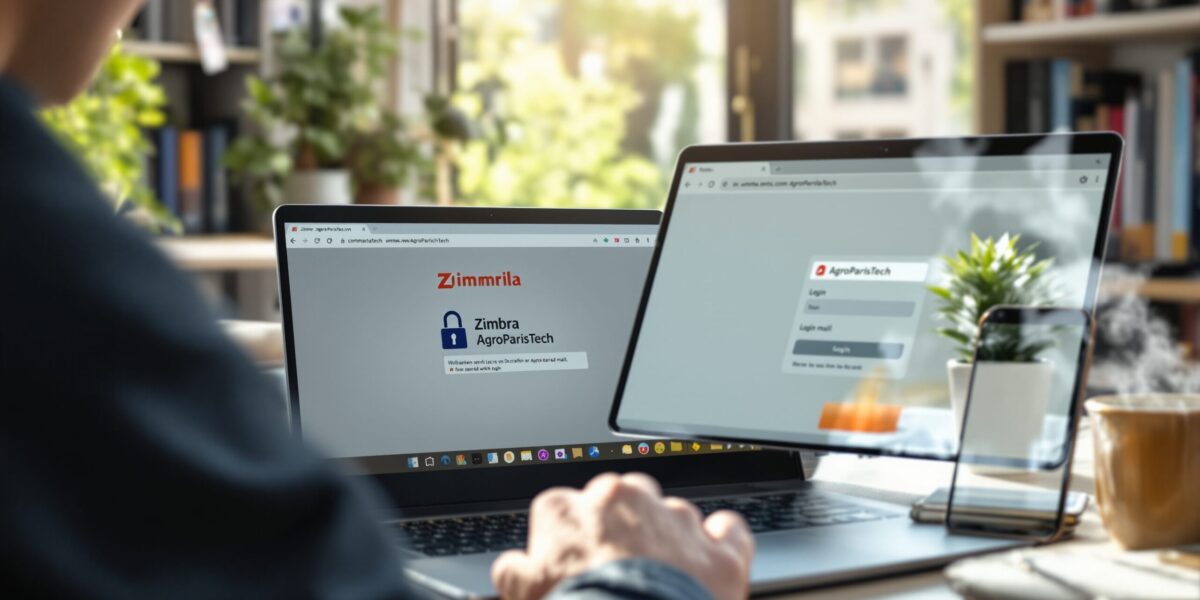
Accès webmail rapide
- Vérifier l’URL : comparer https://webmail.agroparistech.fr et le cadenas HTTPS avant de saisir les identifiants.
- Se connecter vite : cliquer Se connecter, saisir login académique et mot de passe via SSO LemonLDAP::NG.
- Configurer mobile : activer ActiveSync ou IMAP/SMTP, ajouter support IT aux contacts et réinitialiser le mot de passe si bloqué pour retrouver l’accès rapidement sans stress en quelques secondes.
Une tasse de café renversée sur un bureau peut déclencher la panique quand la boîte mail refuse. La connexion au webmail doit rester simple pour ne pas perdre une demi‑journée. Vous attendez un message important de l’école et vous voulez y accéder maintenant. Ce que personne ne vous dit souvent c’est comment vérifier vite l’URL avant de saisir vos identifiants. Le billet suivant vous explique rapidement Procédure rapide moins d’une minute.
Le guide rapide pour accéder au webmail Zimbra d’AgroParisTech en moins d’une minute.
Votre lien officiel webmail.agroparistech.fr est placé en haut de la page pour un accès immédiat et visible. La page affiche un bouton visible Se connecter pour gagner du temps. Vous pouvez vous connecter en 1 minute : Saisir identifiant académique et mot de passe. Ce champ identifiant attend votre login académique format type ab12345 ou prenom.nom selon affectation. Le support IT est accessible via [email protected] et les plages de maintenance sont indiquées sur la page.
Le lien officiel et la vérification simple de l’URL pour éviter le phishing.
Votre domaine officiel est webmail.agroparistech.fr et le certificat HTTPS doit être valide. La vérification se fait en cliquant sur le cadenas dans la barre d’adresse du navigateur. Vous copiez ceci avant de saisir : https://webmail.agroparistech.fr et vous comparez le domaine affiché LemonLDAP::NG pour authentification SSO institutionnel. Le texte d’avertissement anti‑phishing mentionne les faux domaines ressemblants et les étapes à suivre si le domaine diffère.
La procédure de connexion en 1 minute avec mention du SSO et des champs à remplir.
La checklist courte se lit comme suit et permet d’aller vite sans tergiverser. Vous saisissez l’identifiant académique puis le mot de passe et vous validez via le SSO Cliquez sur Se connecter immédiatement. Le flux redirige vers la boîte Zimbra après authentification réussie et l’interface charge vos dossiers. Une option réinitialiser le mot de passe est visible à côté du formulaire pour les cas urgents.
- Le champ identifiant : login académique complet exemple ab12345.
- La méthode d’authentification : LemonLDAP::NG ou SSO institutionnel.
- Vous utilisez le bouton Se connecter pour lancer la redirection SSO.
- Le support IT répond via [email protected] pour les urgences.
| Élément | Valeur ou action |
|---|---|
| URL officielle | webmail.agroparistech.fr |
| Méthode d’authentification | LemonLDAP::NG / SSO institutionnel |
| Support IT | [email protected] ou numéro du service informatique |
| Horaires de maintenance | Plages hebdomadaires et notifications planifiées |
Ce passage fait le lien avec la nécessité de configurer un appareil pour accéder sans repasser par le navigateur. La mise en place mobile évite la dépendance au navigateur et aux cookies. Vous suivez ensuite les instructions pour Android et iOS ou pour un client de bureau comme Outlook et Thunderbird. Le gain immédiat c’est d’avoir mails agendas et contacts synchronisés.
Le paramétrage et dépannage pour synchroniser Zimbra sur smartphone et clients de bureau.
Le paramétrage commence par choisir le protocole adapté selon votre appareil et vos habitudes. La recommandation pour mobile est ActiveSync pour synchroniser mails agendas contacts. Vous pouvez utiliser IMAP et SMTP pour clients de bureau si vous préférez conserver une copie locale. Une mini‑FAQ dépannage explique la réinitialisation du mot de passe et la gestion du 2FA.
La configuration Android et iOS avec ActiveSync et conseils pratiques de synchronisation.
La procédure Android commence par ouvrir Paramètres puis Comptes Ajouter un compte Exchange ActiveSync. Vous entrez votre adresse identifiant académique mot de passe puis serveur webmail.agroparistech.fr si demandé. Le protocole recommandé est ActiveSync pour synchronisation complète Protocole ActiveSync pour mobile complet. Une vérification des permissions d’application garantit la synchronisation des contacts et agendas.
Les étapes de récupération du mot de passe et les contacts utiles du support IT.
Le reset automatique commence depuis la page de connexion via le lien réinitialiser le mot de passe. La procédure suit trois étapes simples saisie du login réception d’un code validation du nouveau mot de passe. Vous contactez le support si l’automatique échoue en fournissant login campus erreur affichée pour accélérer la prise en charge. Une fiche concise de problème inclut l’identifiant campus capture d’écran et horaire de l’incident.
| Paramètre | Valeur type |
|---|---|
| Serveur ActiveSync | webmail.agroparistech.fr (ou autodiscovery via SSO) |
| IMAP | imap.agroparistech.fr port 993 SSL/TLS |
| SMTP | smtp.agroparistech.fr port 587 STARTTLS authentification requise |
| Authentification | Identifiant académique plus mot de passe institutionnel SSO selon configuration |
Le geste utile pour terminer c’est d’ajouter le support dans vos contacts et d’enregistrer l’URL officielle. La configuration mobile rend votre agenda disponible hors desktop et évite les pertes de rendez‑vous. Vous conservez ainsi la continuité entre bureau et téléphone lorsque la maintenance tombe. Ce petit réflexe transforme souvent une journée stressée en journée contrôlée Garder le lien officiel en favori.